热成像产品
专业的热成像解决方案,让温度可视化
产品特性
实时热成像
高精度实时温度检测与成像
温度分析
精准的温度数据采集与分析
图像保存
支持热成像图片保存与分享
便携易用
轻量化设计,操作简单直观
首次使用指南
按照以下步骤快速开始使用热成像设备
1
下载并安装
获取安装包并完成应用安装
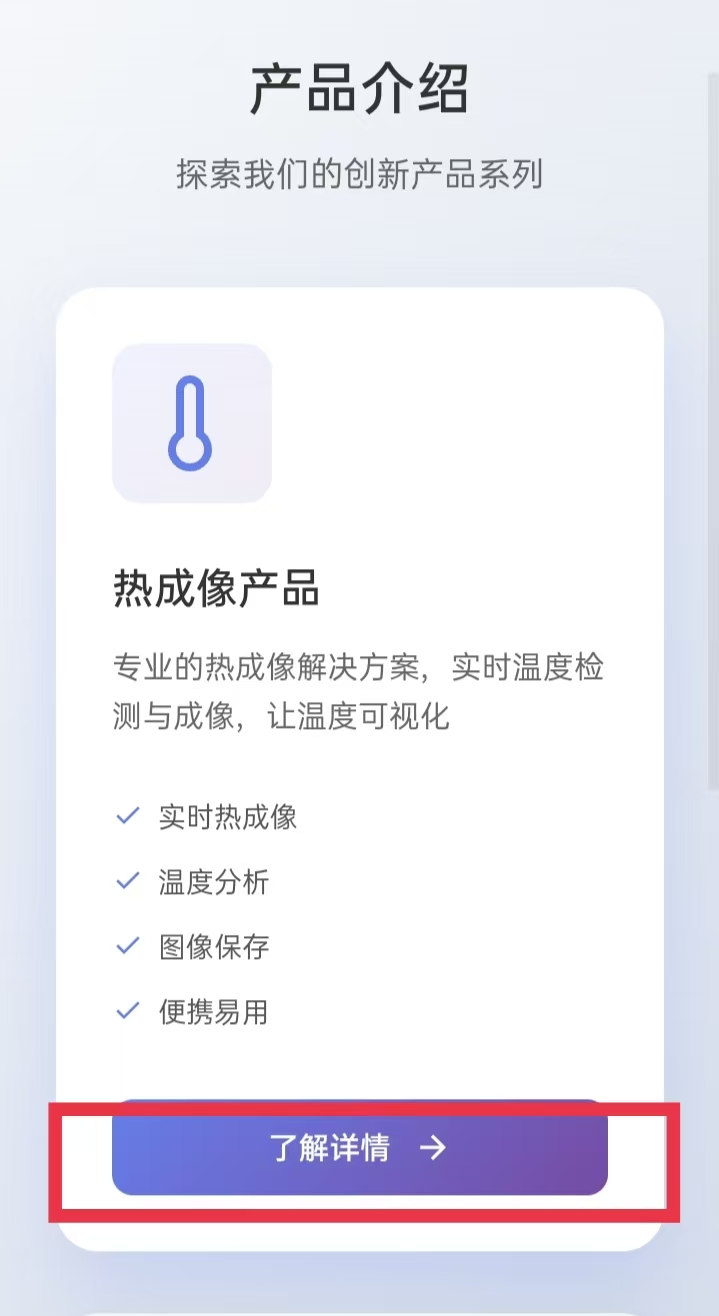
- 进入官网 yuanqian.xyz 页面,点击了解详情
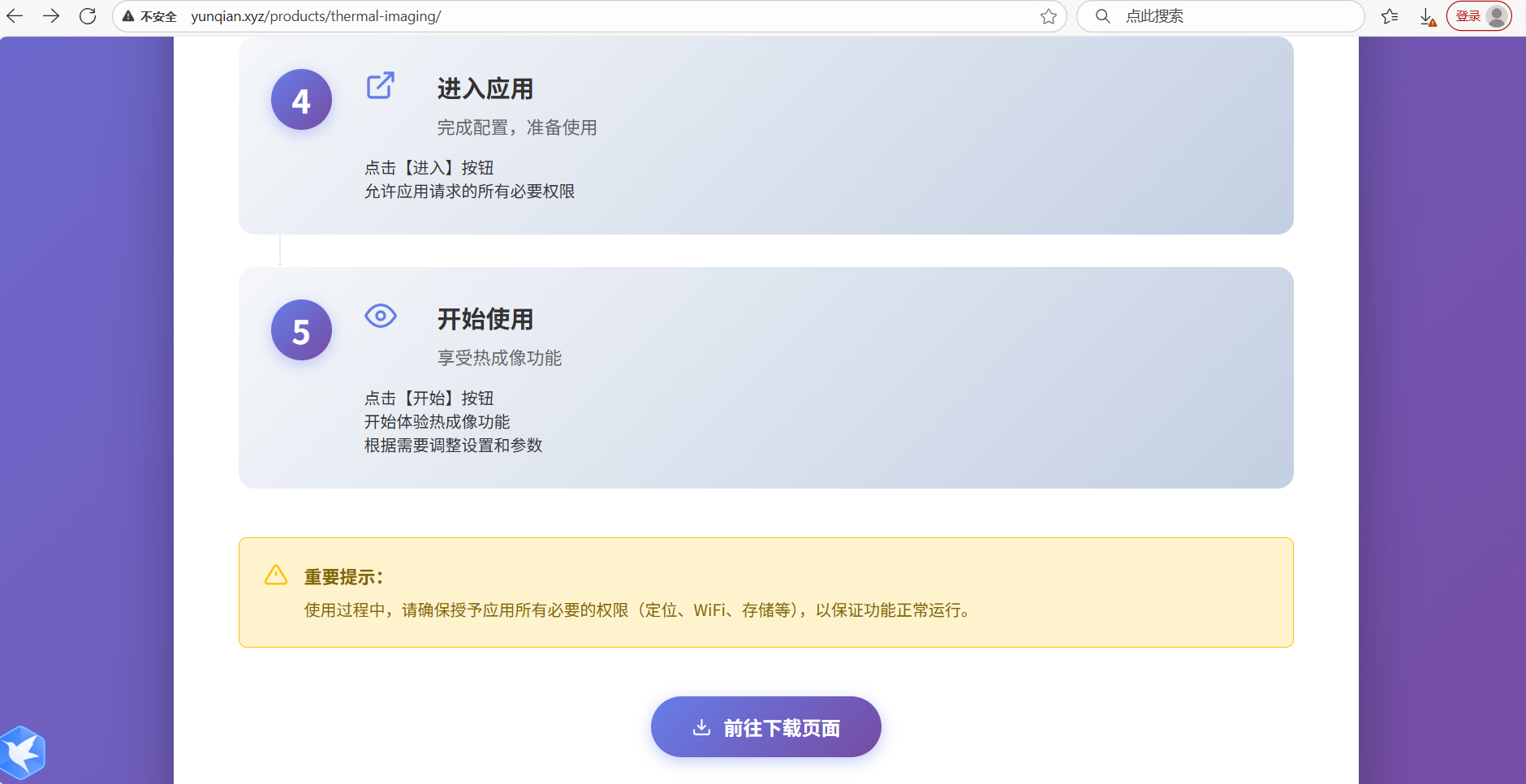
- 进入后前往下载页面
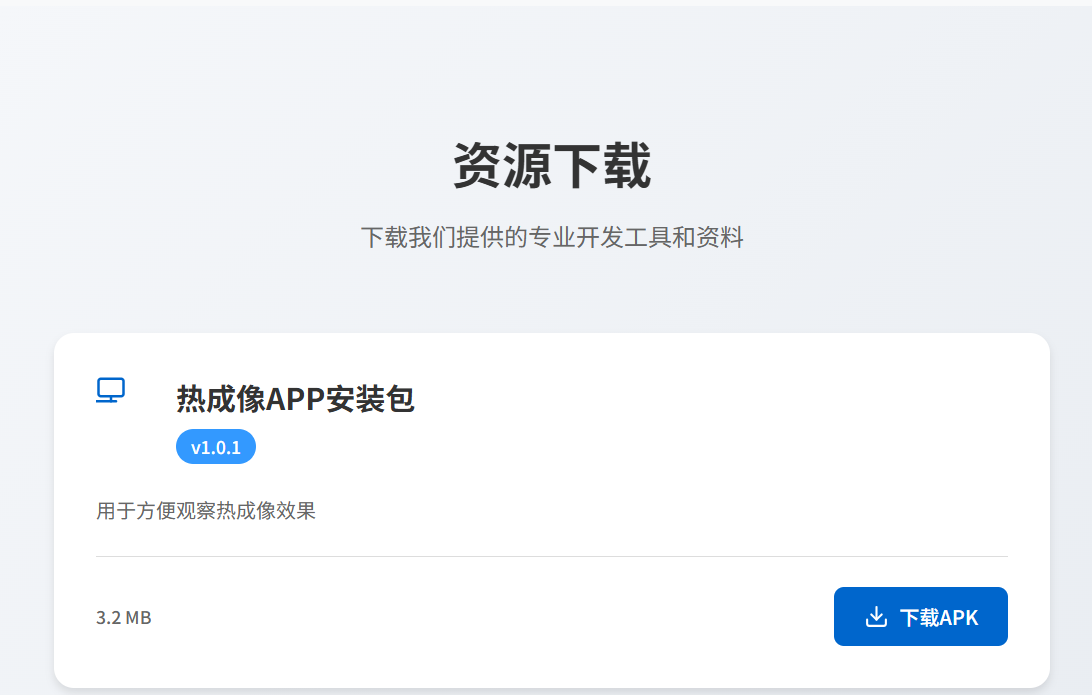
- 点击下载按钮
- 下载完成后,点击安装包开始安装
- 安卓用户需确保开启了"允许安装来自未知来源的应用"选项
- iOS用户则直接点击"安装"按钮,安装过程会自动完成
- 安装完成后,打开设备上的热成像APP,准备进行下一步操作
2
开启定位权限
启动应用并配置必要的定位权限
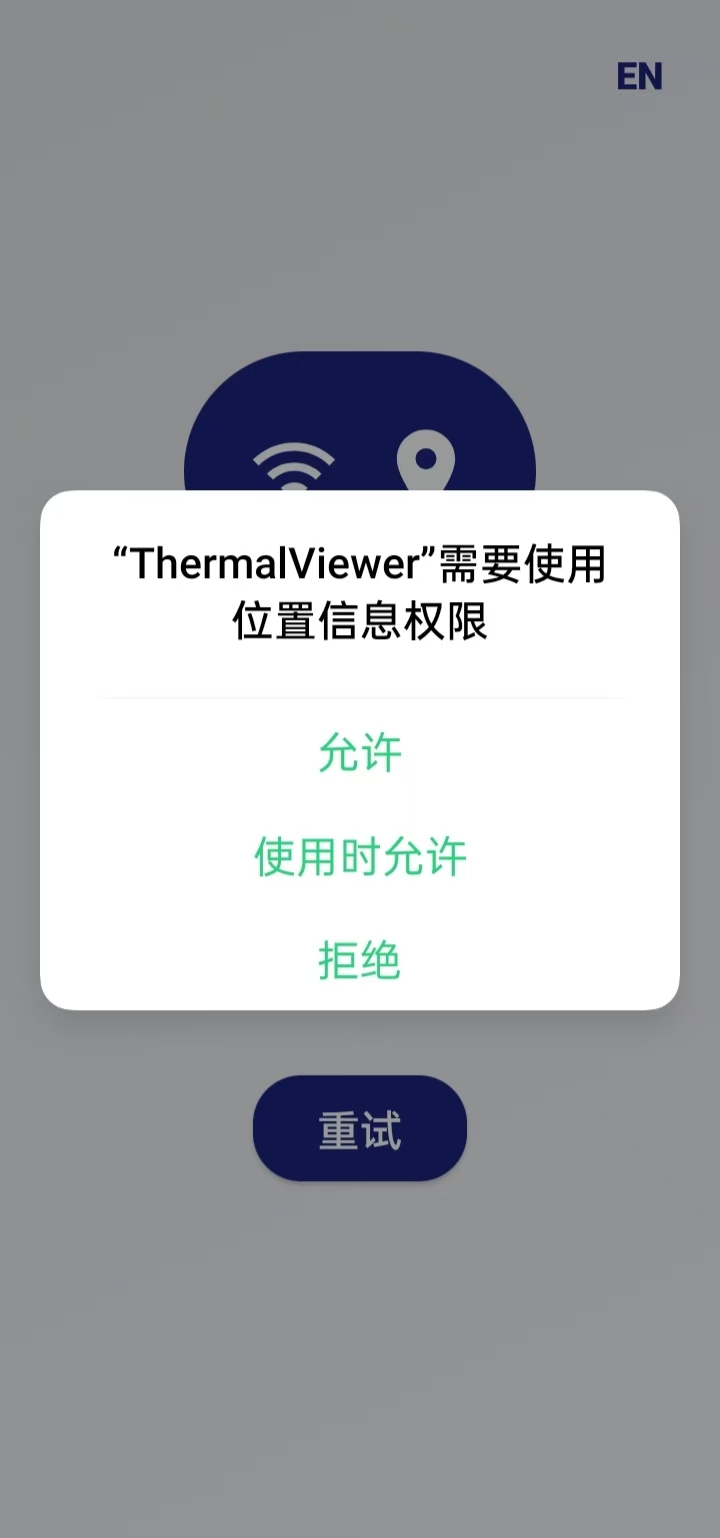
- 打开热成像APP,第一次使用时,系统会提示请求开启定位权限
- 在提示界面上选择"允许"或"仅使用时允许",建议选择"允许",确保应用在后台运行时也能正常获取定位信息
- 完成权限设置后,返回热成像APP首页,定位权限已成功配置
3
连接WiFi模块
连接热成像设备的WiFi热点
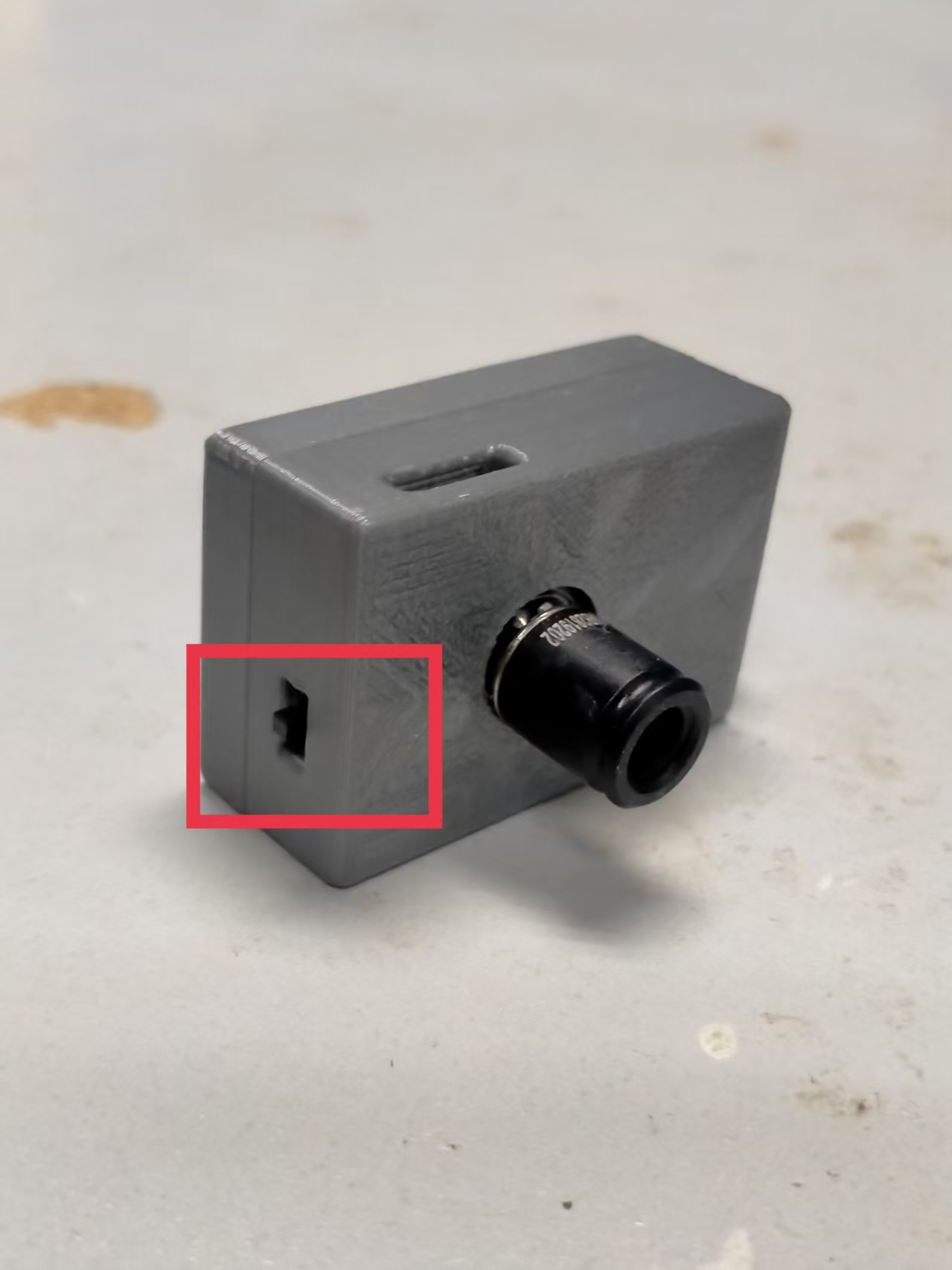
- 首先打开热成像按钮开关
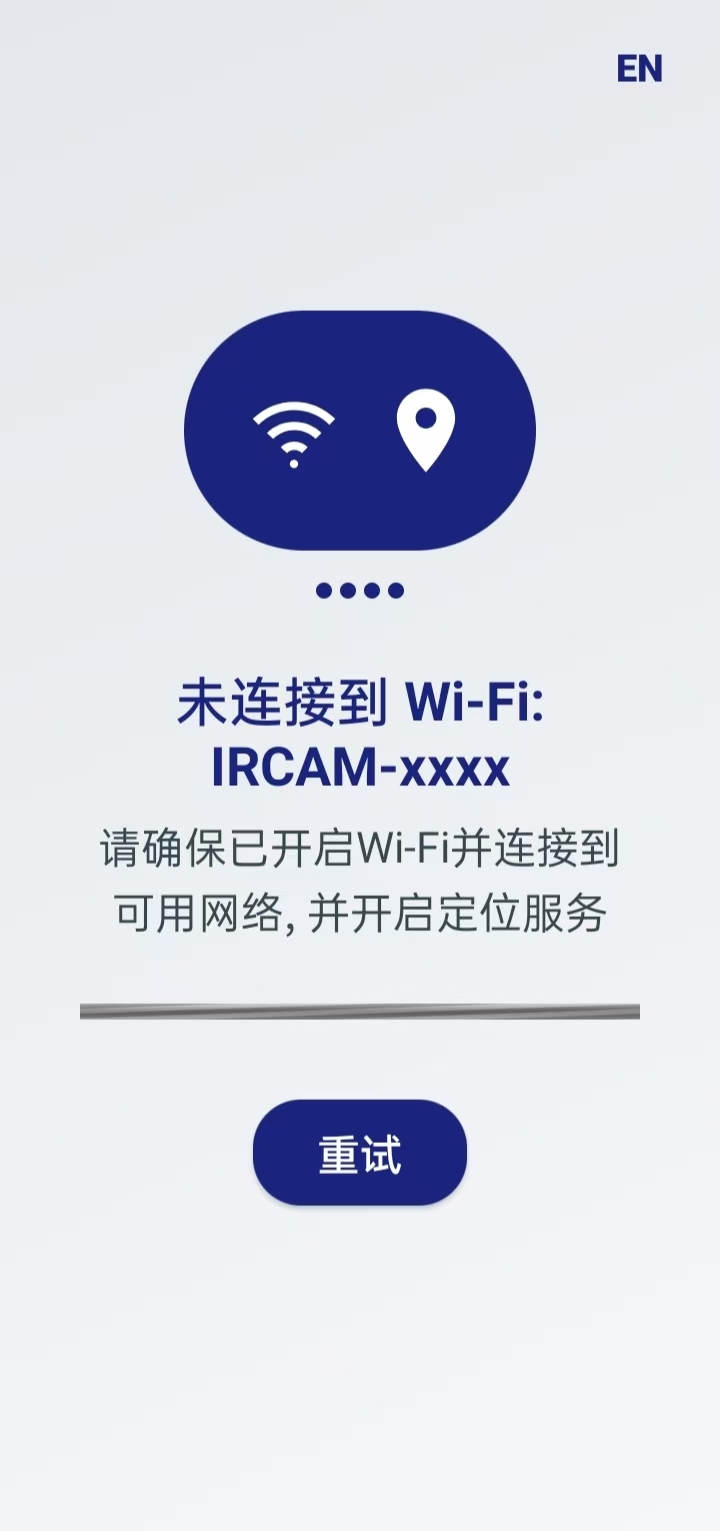
- 在APP上点击【重试】按钮,跳转至WiFi设置页面,开始连接设备的WiFi热点
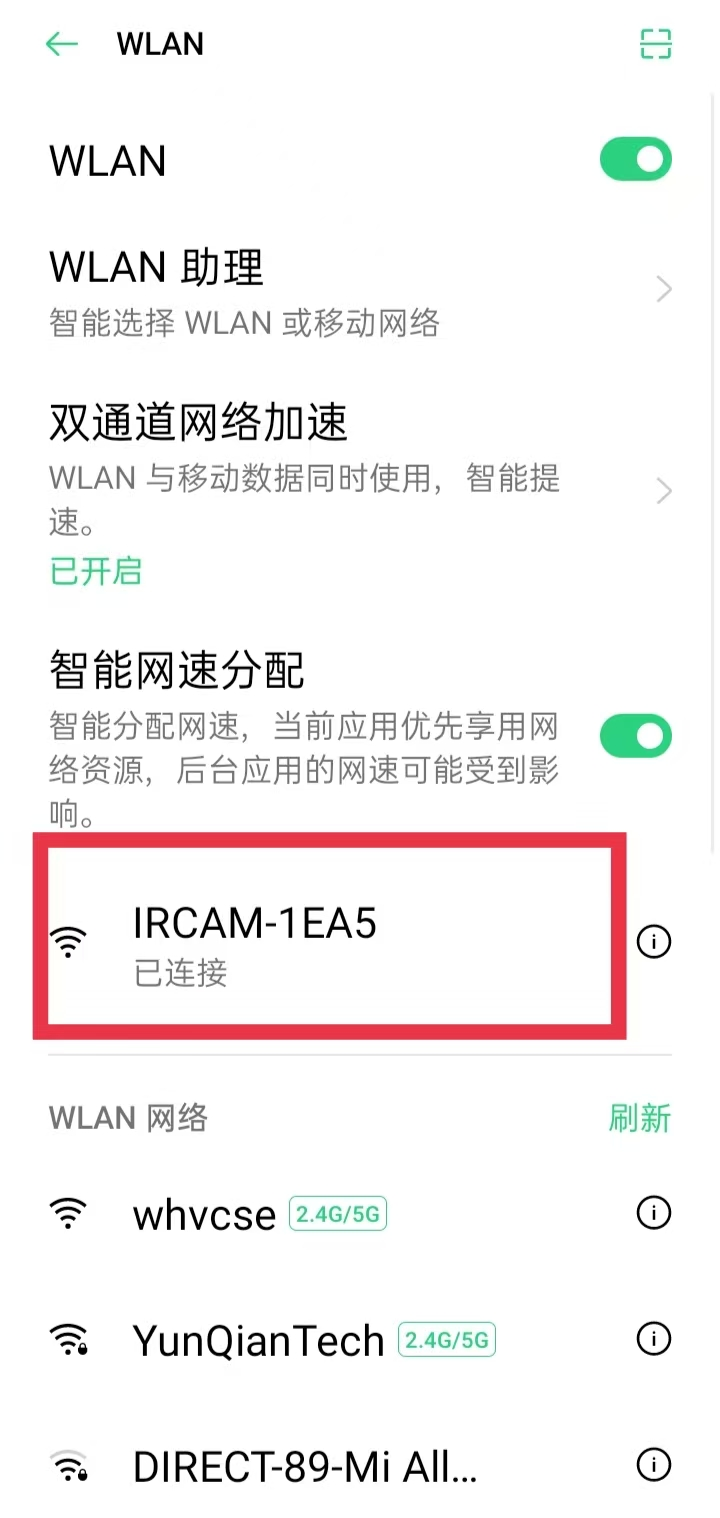
- 查找并选择名称为 IRCAM-XXXX 的WiFi热点,点击连接
- 确认WiFi连接正常后,返回热成像APP首页
4
进入应用
完成配置,准备使用
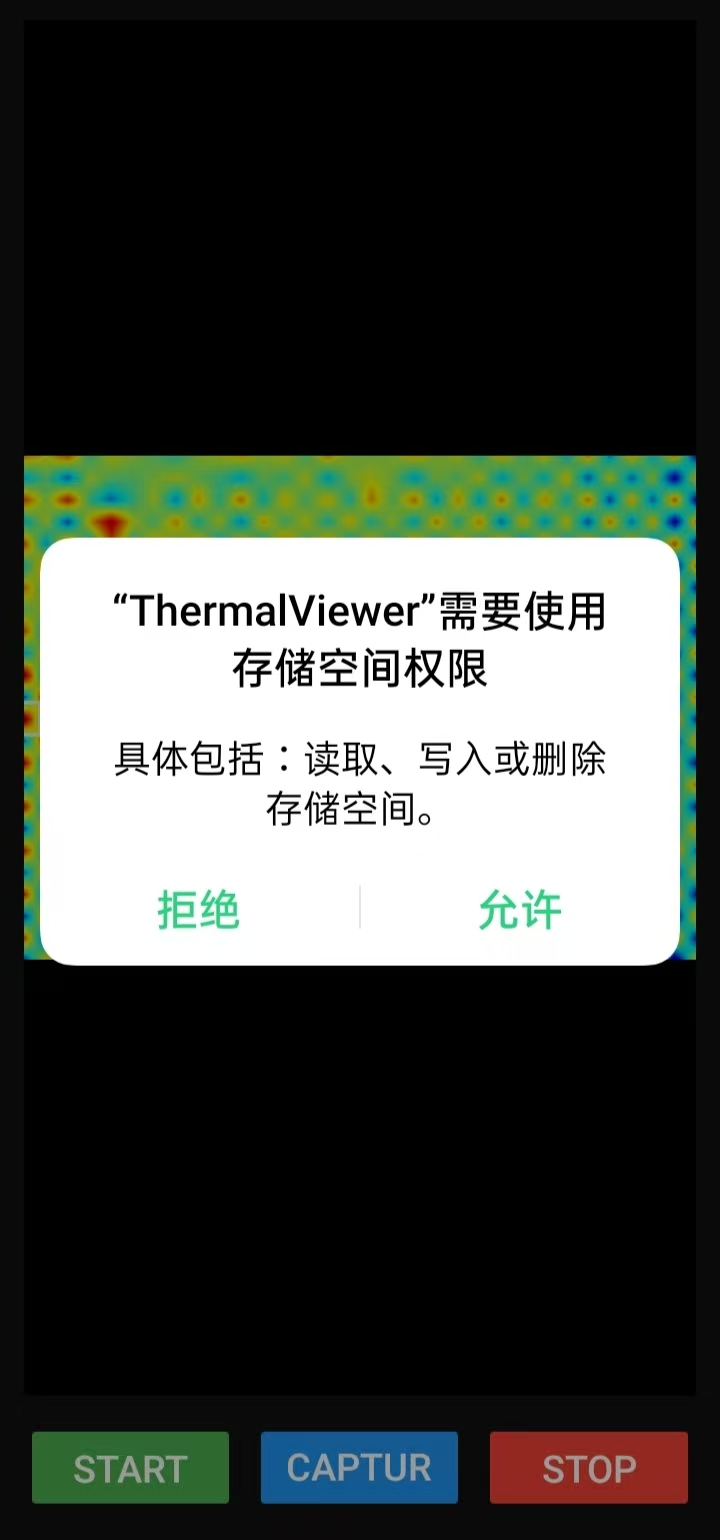
- 如果系统提示任何其他权限请求,点击"允许"或"同意"
- 确保APP已获得读取、存储及写入等权限
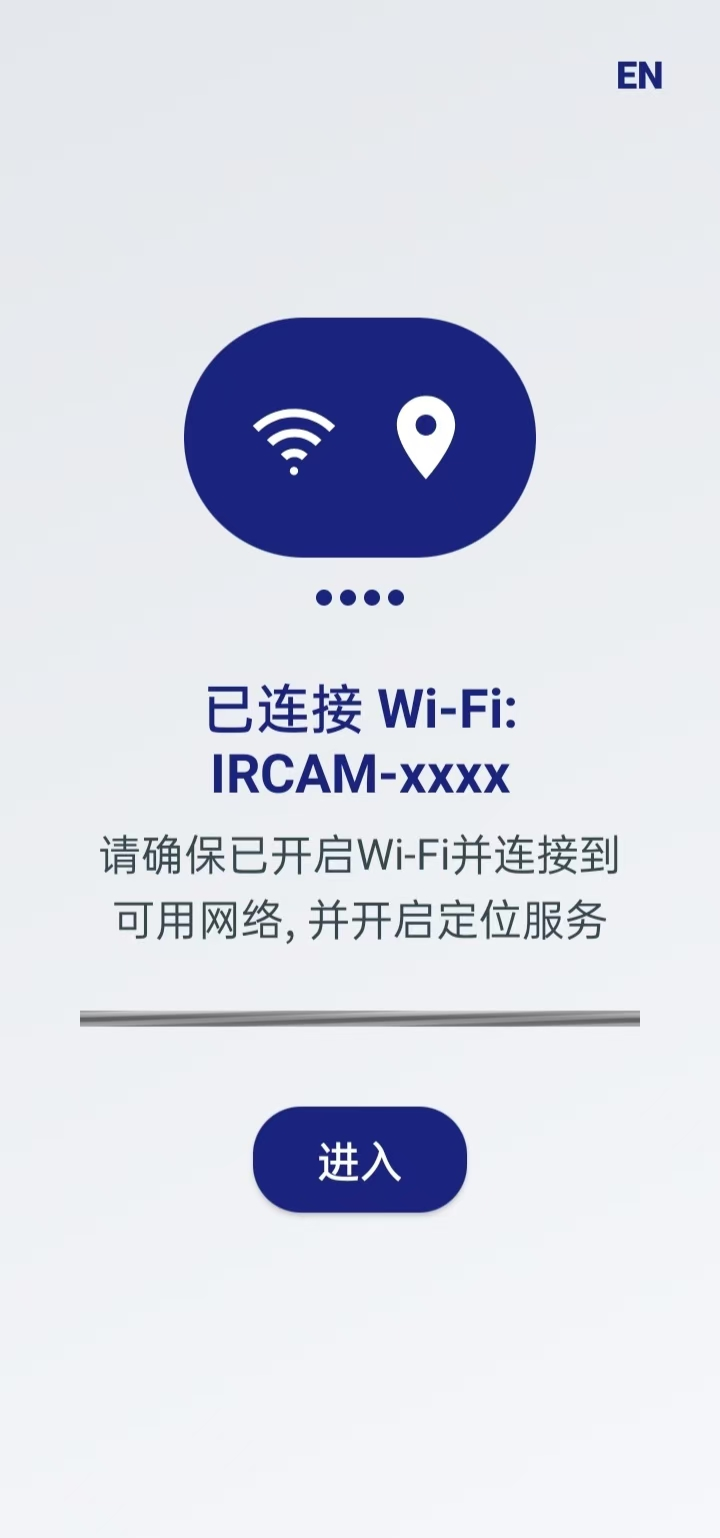
- 按下"进入"按钮,进入热成像功能页面

5
开始使用
启动热成像功能并开始体验
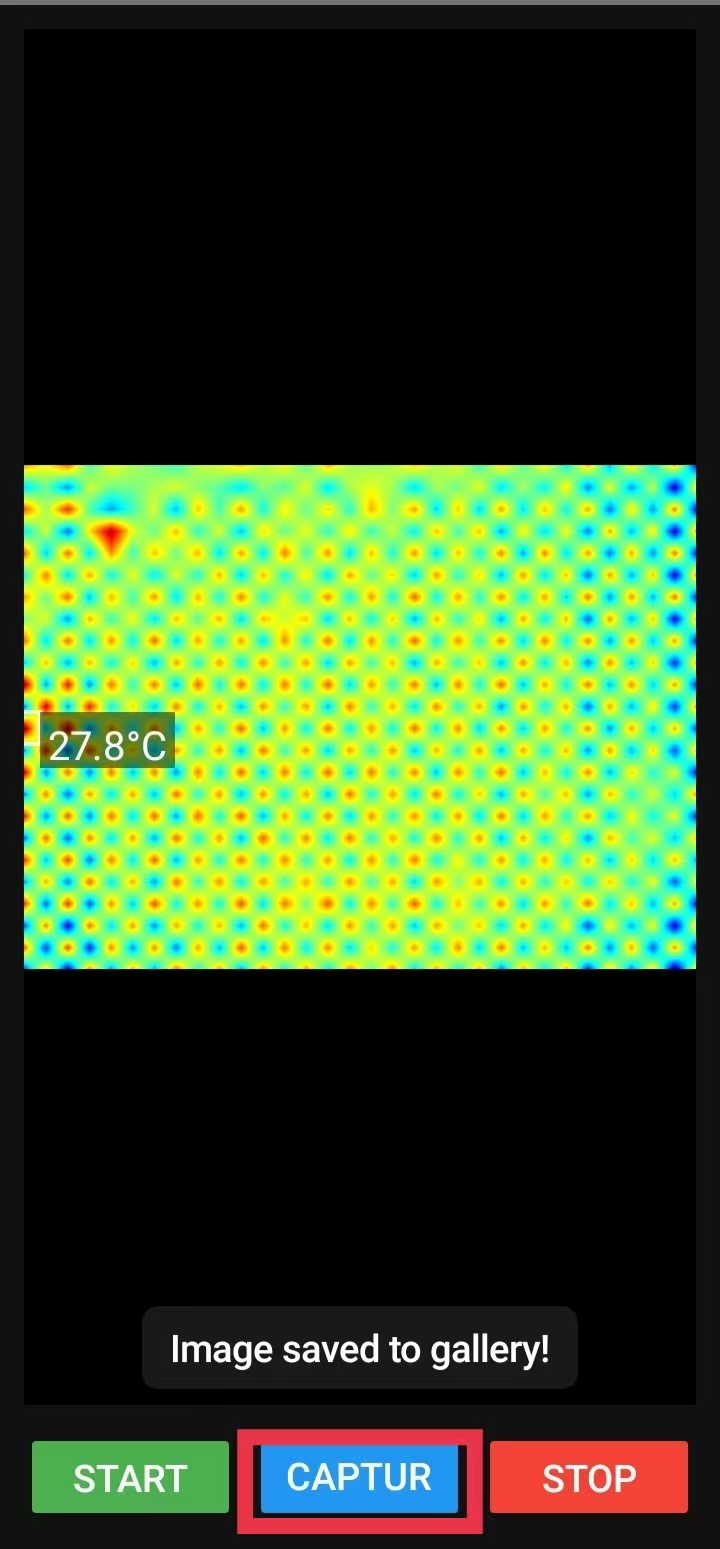
- 在主界面点击【START】按钮,开始体验热成像的核心功能
- 根据需求调整显示的温度范围、灵敏度、色谱等参数。一般情况下,可以根据环境温度调整这些设置,以确保精准的热成像显示
- 通过手机屏幕实时查看设备采集到的热成像图像。您可以通过手势操作进行放大或缩小视图,或者滑动屏幕调整不同区域的显示效果
- 如果需要保存热成像图像,点击"保存"按钮。保存的图像可以查看、编辑或通过社交平台分享
重要提示:
使用过程中,请确保授予应用所有必要的权限(定位、WiFi、存储等),以保证功能正常运行。